| .gitignore | ||
| find.sh | ||
| kategorien_auswahl.png | ||
| main.png | ||
| name_angabe.png | ||
| projekt_auswahl.png | ||
| README.md | ||
| setup_Projekt.desktop | ||
| setup_Projekt.sh | ||
| sync_configs.sh | ||
| sync_rsync.sh | ||
| tag_auswahl.png | ||
| tags_angabe.png | ||
| toolbox.sh | ||


setup_Projekt
Kategorie: Software (Bash) Erstellt am: 27.04.2026
Tags zur Indizierung
#Projekt #erstellen
Notizen------------------------------
Maker-Projekt-Initializer 🛠️
Dieses Bash-Skript automatisiert das Erstellen einer konsistenten Ordnerstruktur für verschiedene Projekttypen (3D-Druck, CNC, Python und Bash). Es sorgt dafür, dass jedes Projekt sofort mit einer indizierbaren README.md und den passenden Unterordnern startet.
🚀 Funktionen
- Automatisierte Struktur: Erstellt vordefinierte Ordner für Hardware- und Softwareprojekte.
- Verschlagwortung (Tags): Fragt beim Erstellen Schlagworte ab und schreibt diese als Tags in die Projekt-README für eine blitzschnelle Suche.
- Einsatzfertig:
- Erstellt direkt eine main.py für Python-Projekte.
- Erstellt ein ausführbares .sh-Skript für Bash-Projekte.
- Saubere Benennung: Ersetzt automatisch Leerzeichen im Projektnamen durch Unterstriche.
📂 Die erzeugte Struktur
Je nach Auswahl generiert das Skript folgende Pfade:
Hardware (01_Hardware_Projekte)
[Projekt_Name]/ ├── CAD/ # Konstruktionsdateien (STEP, Fusion360 etc.) ├── CAM/ # CNC-Werkzeugpfade & G-Code ├── 3D_Print/ # STL-Dateien & Slicer-Projekte ├── Dokumentation/ # Fotos & Anleitungen ├── Ressourcen/ # Datenblätter & Links └── README.md # Projektinfo & Tags
Software (02_Software_Scripts)
- Python: Erstellt src/main.py, tests/ und docs/.
- Bash: Erstellt ein direkt ausführbares Skript im Projektordner.
📋 Funktionen
- Projekt erstellen: Automatisiertes Anlegen von Ordnerstrukturen inkl. indizierter README.
- Projekt suchen: Rekursive Suche über Tags innerhalb aller Projekt-READMEs.
- Vorschau: Direktes Öffnen der Projekt-Dokumentation im Browser/Standard-Viewer.
🚀 Anleitung
1. Start der Toolbox
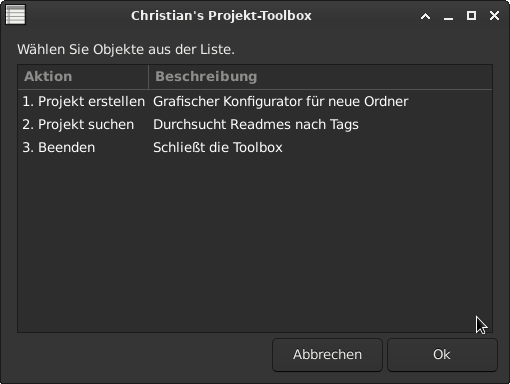
Starte die Toolbox über das Desktop-Icon oder direkt im Terminal via ./toolbox.sh. Es erscheint das Hauptmenü:
2. Ein neues Projekt anlegen
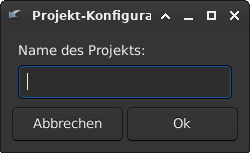
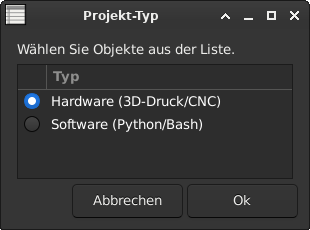
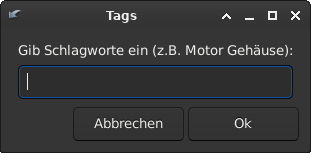
Wähle "1. Projekt erstellen". Ein grafischer Dialog führt dich durch die Einrichtung:
- Name: Der Projektname (Leerzeichen werden automatisch in Unterstriche umgewandelt).
- Typ: Auswahl zwischen Hardware (CAD/CAM Struktur) oder Software (Python/Bash).
- Tags: Schlagworte für die spätere Suche.
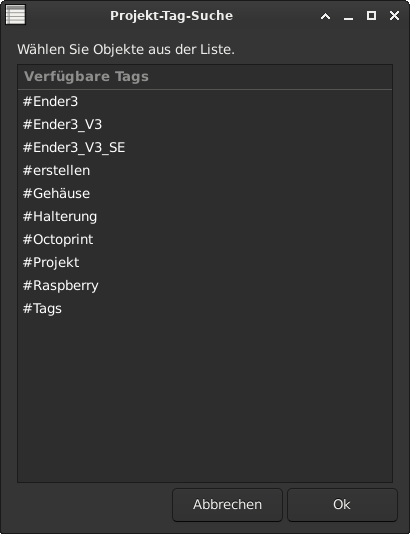
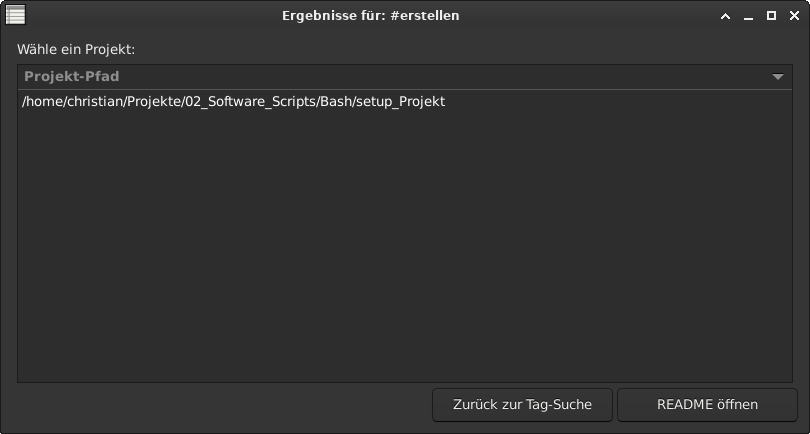
3. Projekte finden und anzeigen
Wähle "2. Projekt suchen".
- Wähle einen der gefundenen Tags aus der Liste.
- Wähle das gewünschte Projekt aus den Ergebnissen.
- Die
README.mdwird automatisch in deinem Standard-Viewer geöffnet, um Bilder und Dokumentation anzuzeigen.
🏗️ Ordnerstruktur
Die Toolbox organisiert deine Daten wie folgt:
- 01_Hardware_Projekte/: Für 3D-Druck, CNC und CAD.[cite: 2]
- 02_Software_Scripts/: Unterteilt in Python und Bash.[cite: 2]
- README.md: Jedes Projekt erhält eine Vorlage mit Zeitstempel und Tags.[cite: 2]
🔧 Installation & Pfade
Die Toolbox nutzt relative Pfade. Du kannst den gesamten Ordner Projekte verschieben, solange die Skripte zusammenbleiben.
Abhängigkeiten:
zenity(für die GUI)xfce4-terminal(optional)xdg-utils(für das Öffnen der READMEs)
# Skripte ausführbar machen
chmod +x toolbox.sh find.sh setup_Projekt.sh

---

# 🛠 Christian's Projekt-Toolbox v0.1.6

Änderungen !!!!

Eine automatisierte Umgebung zur Verwaltung von Hardware- und Softwareprojekten unter Debian/Linux.

## 🚀 Funktionen
- **Projekt-Setup**: Erstellt automatisch Ordner wie `CAD`, `CAM`, `Python` oder `Bash`.
- **Intelligente Suche**: Findet Projekte anhand von Tags in ihren README-Dateien und zeigt die Häufigkeit an.
- **Cloud-Sync**: Synchronisiert den gesamten Arbeitsstand via rsync mit einem entfernten Server.

## 📋 Installation
Stelle sicher, dass die benötigten Pakete installiert sind:
```bash
sudo apt update && sudo apt install zenity rsync sshpass